
아이폰 사파리
- 사파리로 주소뉴스 첫 화면을 띄웁니다
- 아래쪽 막대에서 네모와 화살표 모양 공유 버튼을 누릅니다
- 펼쳐진 메뉴에서 홈 화면에 추가 항목을 찾아 누릅니다
- 아이콘 이름을 주소뉴스로 둔 채 오른쪽 위 추가를 누릅니다
주소뉴스를 휴대폰이나 PC 첫 화면에 채널 버튼처럼 붙여 두면 급한 일이 생겼을 때 검색을 거치지 않고 바로 코너를 틀 수 있습니다.
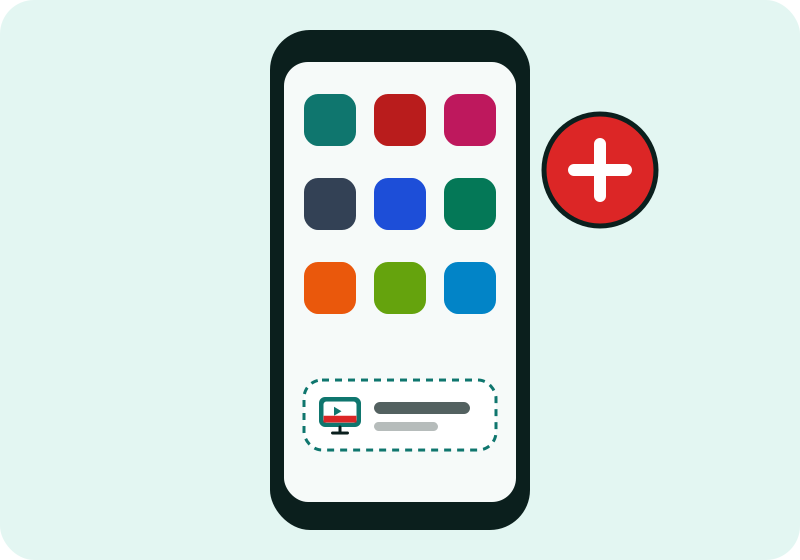
쓰고 있는 기기와 브라우저에 맞는 순서를 골라 따라 해 보세요.
홈 화면에 생긴 주소뉴스 아이콘은 브라우저로 주소뉴스를 띄우는 바로가기입니다. 따로 설치되는 프로그램이 아니고 연락처나 알림 권한도 요구하지 않습니다.
더 쓰지 않게 되면 다른 아이콘처럼 길게 눌러 지우면 됩니다. 지워도 브라우저 설정이나 주소뉴스 이용에는 달라지는 점이 없습니다.
교통·지도나 건강·병원처럼 유난히 자주 트는 코너가 있다면 그 코너 화면을 띄운 상태에서 같은 방법으로 아이콘을 만드세요. 첫 화면에서 곧장 그 코너로 들어가게 됩니다.
휴가철에는 여행·항공 코너, 시험 기간에는 교육·자격 코너처럼 시기에 맞는 코너를 고정해 두었다가 철이 지나면 바꿔 다는 식으로 쓰면 편합니다.